
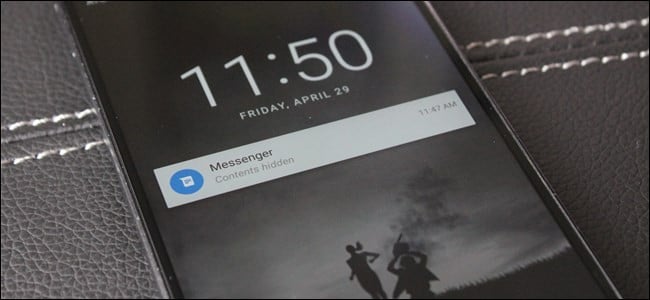
Personne ne devrait avoir à choisir entre répondre à un message et exposer sa vie privée à tous les regards. Sur les smartphones Samsung, la discrétion n’est pas une option par défaut : chaque notification, chaque SMS reçu, s’affiche bien en évidence sur l’écran verrouillé. Résultat, il suffit d’un coup d’œil furtif, et même sans connaître le code PIN, pour que des informations parfois sensibles s’échappent. Alors, comment reprendre le contrôle et éviter que des conversations confidentielles ne deviennent publiques ?
Heureusement, il existe des réglages simples pour protéger ce qui doit rester à l’abri. En quelques gestes, il est possible de masquer le contenu des notifications sur l’écran de verrouillage d’un téléphone Samsung. Cette manipulation ne relève pas d’une opération complexe, mais plutôt de la capacité à dénicher la bonne option dans les menus parfois labyrinthiques des paramètres.
Avant d’aller plus loin, un détour par un autre sujet peut vous intéresser : Pas de caractères polonais dans SMS. Que faire ?
Comment masquer les SMS et notifications sur l’écran de verrouillage Samsung ?
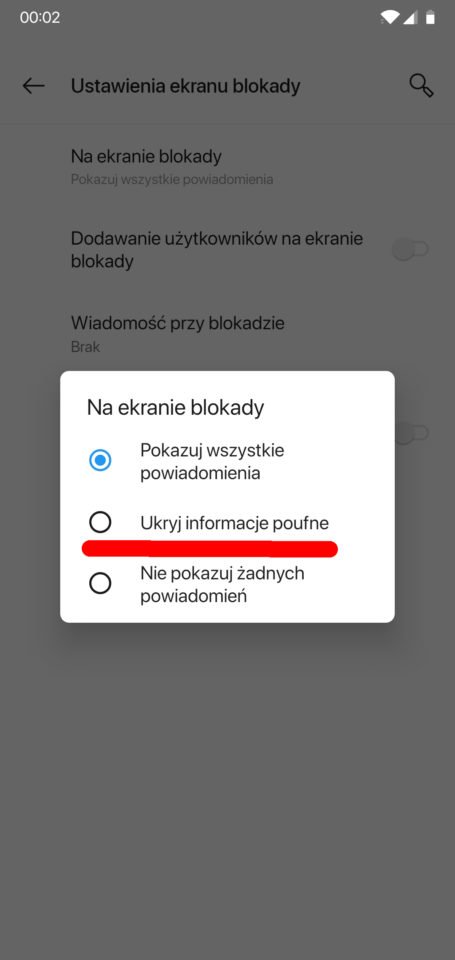
Pour modifier l’affichage des notifications, rendez-vous dans les paramètres de votre téléphone Samsung. Le chemin exact peut varier selon le modèle, mais voici comment procéder généralement :
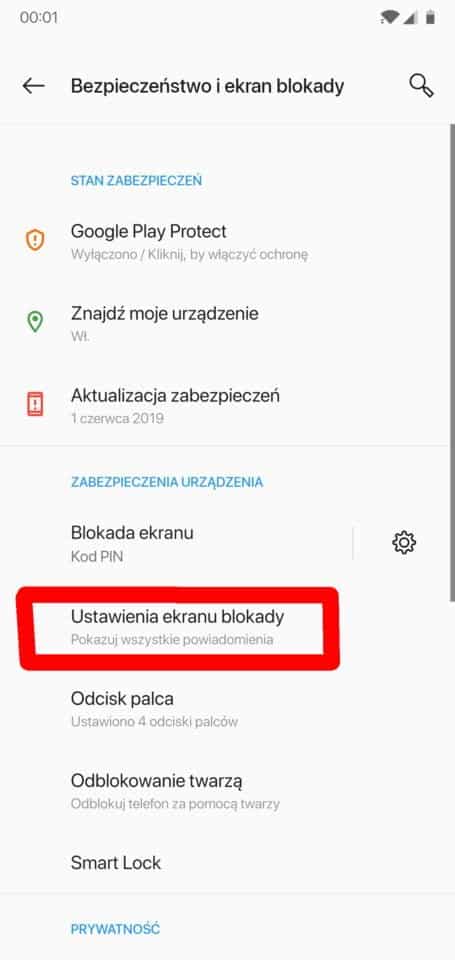
- Ouvrez les paramètres, puis cherchez l’onglet Sécurité et écran de verrouillage (ou une formulation voisine, comme « Sécurité & Verrouillage de l’écran »).
- Accédez ensuite à Paramètres de verrouillage de l’écran ou « Notifications ».
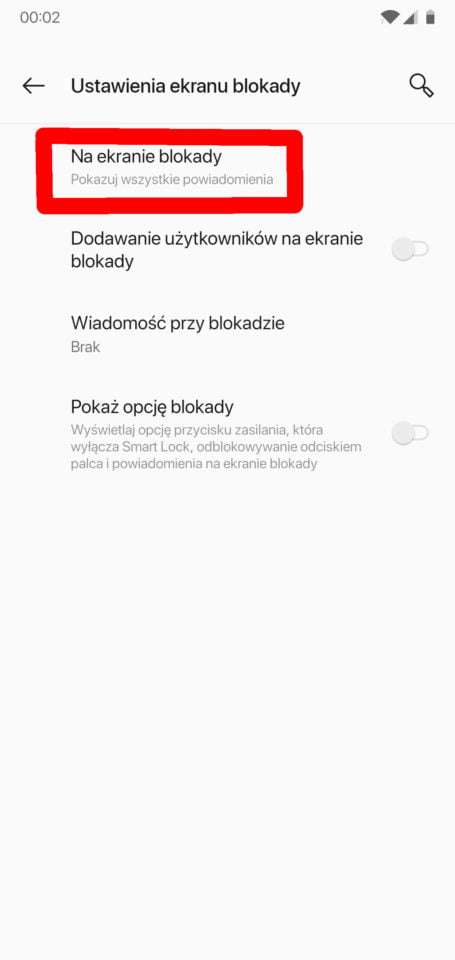
- Appuyez sur Sur l’écran de verrouillage. Ici, vous pourrez choisir d’afficher toutes les notifications, seulement le contenu non sensible ou rien du tout.
- Selon le modèle, la mention peut aussi apparaître sous la forme Afficher les détails des notifications détaillées. Cette section vous permet de décider si le contenu complet d’un message, par exemple, le SMS d’un ami, s’affichera ou non.
Certains appareils regroupent cette option ailleurs. Si les étapes précédentes ne correspondent pas à votre interface, ouvrez les paramètres d’écran, puis cherchez « Notifications » et repérez l’option Lorsque l’appareil est verrouillé. Ce paramètre vous donnera la main sur l’affichage ou non du contenu des notifications en mode verrouillé.
Il faut le préciser : tous les smartphones Samsung ne proposent pas ce niveau de personnalisation. La plupart des modèles équipés d’Android 5.0 ou version ultérieure offrent cette fonctionnalité de confidentialité. En cas de doute, utilisez la barre de recherche intégrée aux paramètres (icône loupe) et saisissez « masquer le contenu » ou « notifications écran verrouillé » ; le téléphone vous guidera vers l’option recherchée.
Il suffit parfois de quelques minutes pour transformer un téléphone trop bavard en coffre-fort numérique. La prochaine fois que l’écran s’allumera dans un métro bondé ou une salle d’attente, seul le propriétaire saura ce qui se cache derrière la notification. Voilà une tranquillité qui n’a pas de prix.